

Aujourd’hui je vous présente SAMBA, une application qui permet le partage de dossiers.
La particularité est que nous pouvons partager des dossiers entre Linux et Windows.
Pour commencer nous allons mettre à jour votre machine
sudo apt-get update
sudo apt-get upgrade
Installation de SAMBA
Nous allons par la suite installer samba
sudo apt-get install -y sambaVérifions si l’installation c’est bien déroulé
smbd --version
Nous allons lancer l’application et vérifier si elle est active
sudo systemctl enable smbd
sudo systemctl status smbd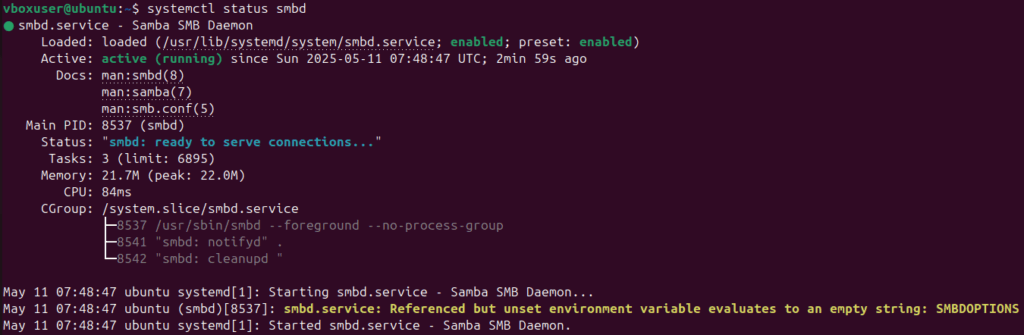
Notre application est bien lancé
Configurer le partage
Nous allons modifier le fichier de configuration afin de créer notre partage.
sudo nano /etc/samba/smb.confIl faut se rendre à la fin du fichier et ajouter ceci :
[partage]
   comment = Partage de données
   path = /srv/partage
   guest ok = no
   read only = no
   browseable = yes
   valid users = @partage
[partage] = nom du partage
comment = Description de votre partage
path = le point de départ de votre partage
guest ok = pour les invités
read only = seulement en mode lecture
browseable = naviguer et consulter le fichier
valide users = partage avec un utilisateur et groupe.
Redémarrer le service pour prendre en compte nos modification
sudo systemctl restart smbd
sudo systemctl status smbd
Créer un utilisateur
Nous allons créer un utilisateur qui aura accès au partage. L’utilisateur aura accès au partage par l’intermédiaire des droits d’un groupe. Avec ceci il sera plus simple d’ajouter d’autre utilisateur au partage, il suffira de les ajouter au groupe
sudo adduser user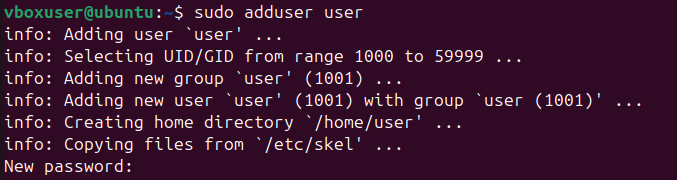
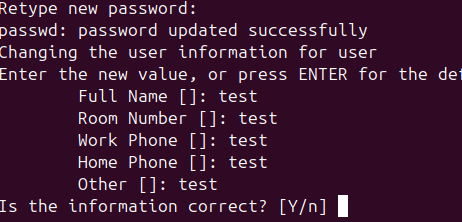
Nous allons créer le mot de passe utilisateur pour samba
sudo smbpasswd -a user
Nous allons par la suite créer notre groupe et ajouter un utilisateur
sudo groupadd partage
sudo gpasswd -a user partage
Création du dossier de partage
sudo mkdir /srv/partage/Ajout du groupe partage à ce dossier
sudo chgrp -R partage /srv/partage/Modification des droits sur le dossier et vérification
sudo chmod -R g+rw /srv/partage/
ls -l /srv/
Connexion avec Windows
Il suffit de faire un clic droit sur « CE PC » puis connecter un lecteur réseau.
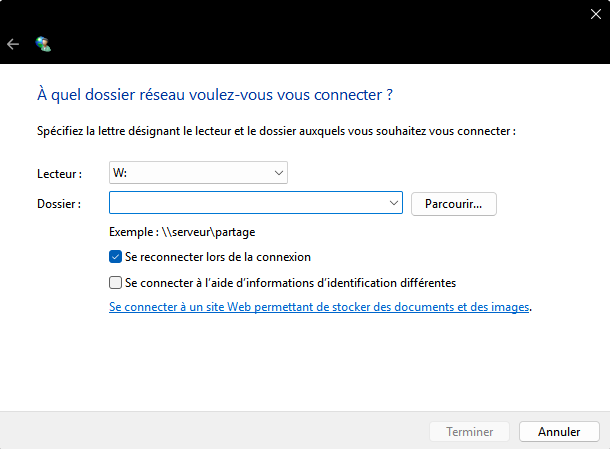
Dans dossier insérer :
\\VOTREIP\partagePuis vous tomberez sur cette affichage
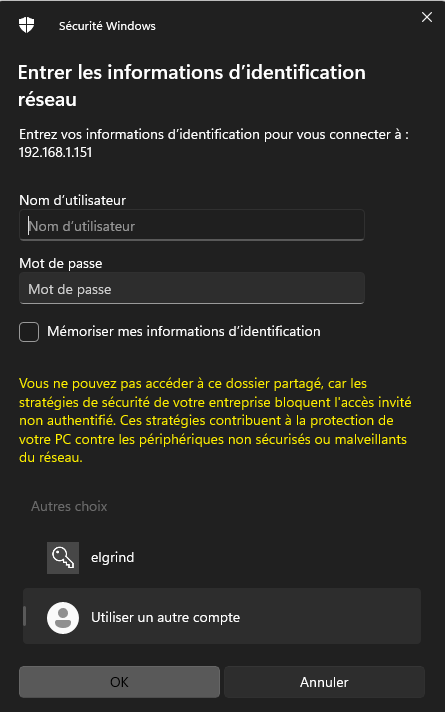
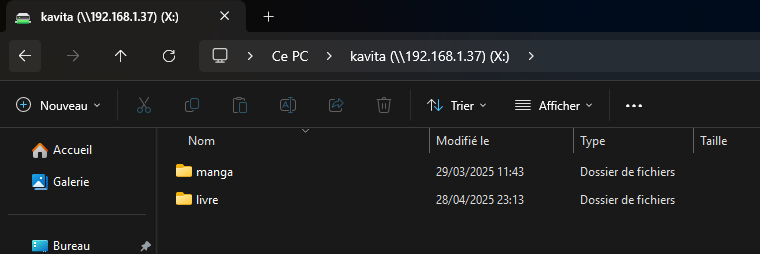
Il suffit de mettre votre utilisateur et votre mot de passe que nous avons configurez plus tôt et vous le tour et joué.
Laisser un commentaire